Що вигідніше для рахунків: ноутбук чи стаціонарний комп’ютер
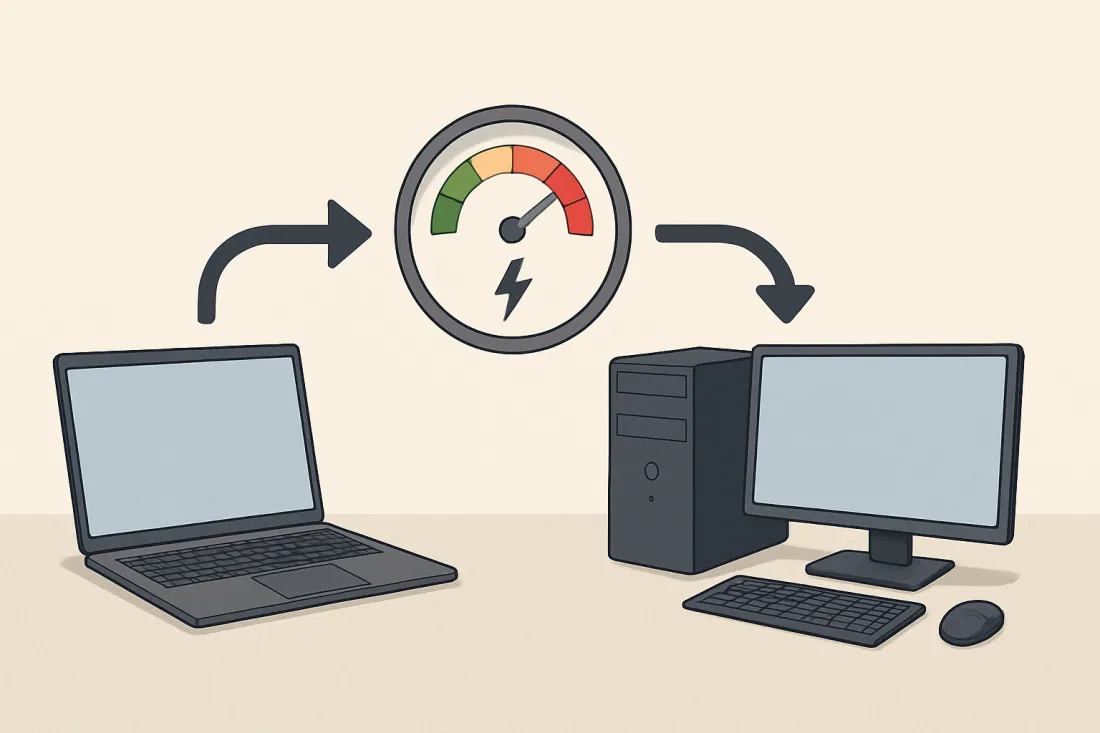
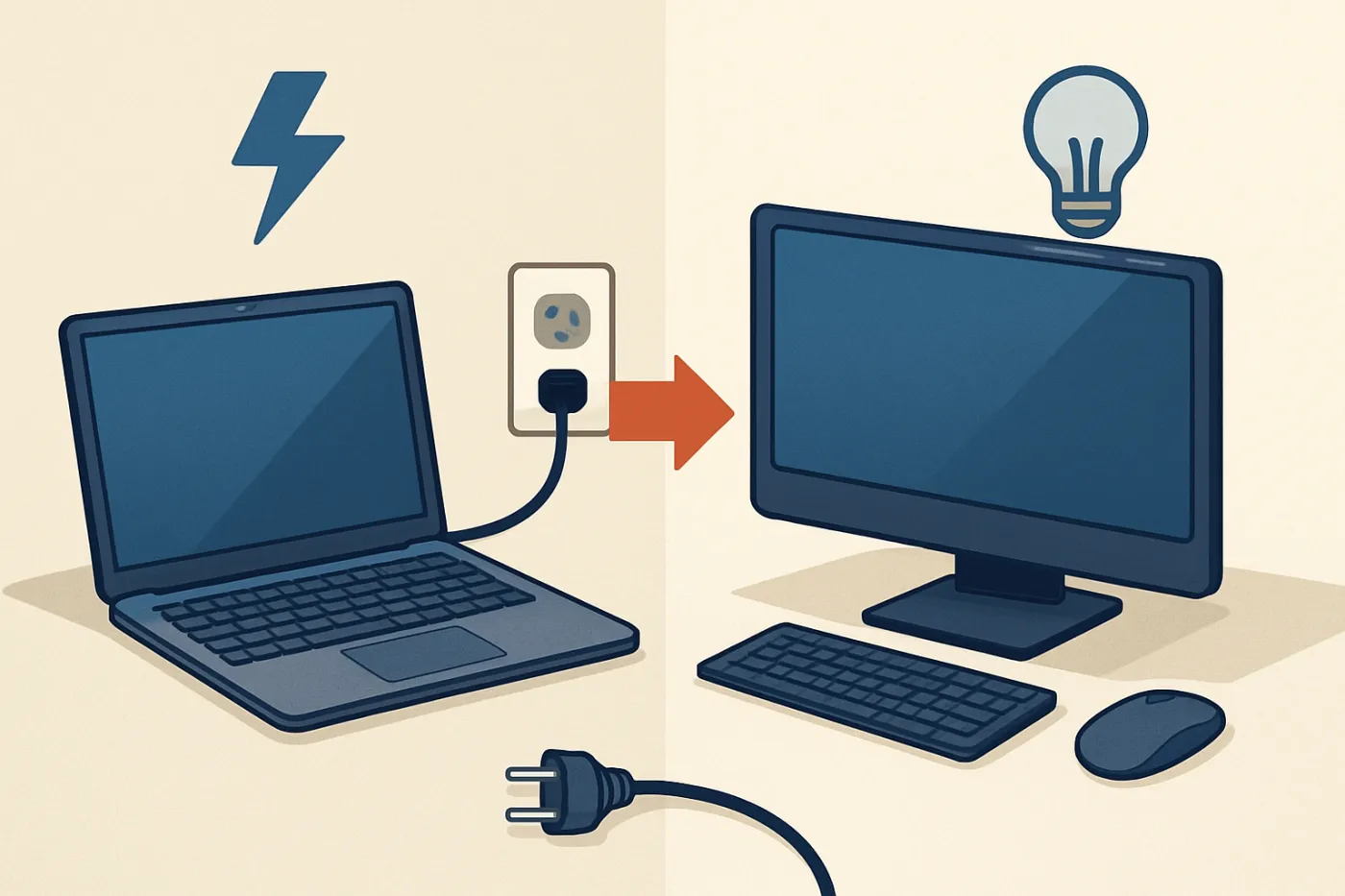
Для більшості домашніх сценаріїв ноутбук зазвичай споживає помітно менше електроенергії, ніж стаціонарний комп’ютер, особливо ігровий. Різниця може бути в рази, якщо порівнювати легкий офісний ноутбук і потужний ПК з дискретною відеокартою та великим монітором. Але кінцеві витрати залежать не лише від типу пристрою, а й від:
- режиму роботи (офіс, ігри, відеомонтаж, очікування);
- часу використання на день;
- яскравості екрана та налаштувань енергозбереження;
- периферії (монітори, колонки, зарядні пристрої, роутери тощо).
Нижче — орієнтовні діапазони потужності та приклади розрахунків, щоб ви могли самостійно прикинути свій місячний «апетит» техніки й вирішити, що залишати вдома, а що варто вимикати чи налаштувати.
Орієнтовне споживання: ноутбук, офісний ПК, ігровий ПК
Точні цифри залежать від конкретної моделі, але можна орієнтуватися на типові діапазони потужності, які виробники вказують у характеристиках блоків живлення та зарядок.
- Ноутбук — зарядний блок часто розрахований на десятки ват (наприклад, тонкі моделі мають менші блоки, потужні ігрові — більші). У реальній роботі ноутбук не завжди використовує максимум, але для оцінки зручно брати орієнтовний діапазон, який відповідає типу пристрою.
- Офісний стаціонарний ПК — системний блок зазвичай споживає більше, ніж ноутбук, але менше, ніж потужний ігровий комп’ютер. Часто це помітно вже за розміром і потужністю блока живлення.
- Ігровий ПК — має потужну відеокарту, процесор і додаткове охолодження, тому блок живлення розрахований на значно більшу потужність. У пікових режимах (ігри, рендеринг) споживання може бути в рази вищим, ніж у ноутбука.
Порівняльна таблиця орієнтовної потужності
| Тип пристрою | Орієнтовна потужність у роботі | Коли ближче до нижньої межі | Коли ближче до верхньої межі | Що це означає для рахунків |
|---|---|---|---|---|
| Легкий офісний ноутбук | Невелика потужність (десятки ват) | Робота з документами, браузер, невисока яскравість екрана, енергозберігаючий режим | Постійна зарядка на 100 %, висока яскравість, підключення зовнішнього монітора | Найекономніший варіант для щоденної роботи та навчання |
| Потужний/ігровий ноутбук | Вища потужність, ніж у офісного ноутбука | Офісні задачі, енергозбереження, робота від батареї без навантаження | Ігри, 3D-графіка, максимальна яскравість, підключення кількох пристроїв по USB | Все ще економніший за ігровий ПК, але може споживати помітно більше, ніж простий ноутбук |
| Офісний стаціонарний ПК | Суттєво вища потужність, ніж у офісного ноутбука | Вбудована графіка, один невеликий монітор, офісні задачі | Кілька моніторів, додаткові диски, потужніший процесор | Рахунки вищі, ніж з ноутбуком, особливо при тривалій щоденній роботі |
| Ігровий стаціонарний ПК | Найвища потужність серед варіантів | Режим очікування, проста робота без навантаження на відеокарту | Сучасні ігри, 3D-рендер, стримінг, високі налаштування графіки | Найбільший внесок у рахунок за електроенергію, особливо при кількох годинах ігор щодня |
Ці діапазони потрібні не для точних розрахунків, а щоб зрозуміти порядок величин: ноутбук — це умовно «одна одиниця», офісний ПК — «кілька одиниць», ігровий — «ще більше». Далі покажемо, як перевести це у години та кіловат-години.
Як самостійно порахувати місячне споживання
Щоб оцінити, скільки електроенергії витрачає ваш ноутбук чи ПК за місяць, зручно користуватися простою схемою:
- Знайдіть потужність у характеристиках блока живлення або зарядки (напис на блоці, етикетка на корпусі, інструкція). Якщо вказаний діапазон, орієнтуйтеся на типові значення для вашого режиму роботи.
- Оцініть середній час роботи на день у годинах окремо для різних режимів: офісна робота, ігри, очікування.
- Переведіть у кіловат-години: потужність у ватах помножити на години роботи й поділити на 1000.
- Помножте на кількість днів активного використання на місяць.
- Перевірте тариф у своєму договорі або останній квитанції й помножте кіловат-години на ціну за 1 кВт·год, щоб отримати орієнтовну суму.
Приклад 1. Офісний ноутбук для роботи та навчання
Припустімо, у вас офісний ноутбук, який працює кілька годин на день у легких задачах.
- Режим: документи, браузер, відеозв’язок.
- Час: наприклад, 6 годин на день, 22 робочі дні на місяць.
- Потужність: орієнтовно на рівні легкого ноутбука в офісному режимі.
Алгоритм розрахунку:
- Берете орієнтовну потужність для свого типу ноутбука (з урахуванням того, що в офісних задачах вона нижча, ніж у піковому навантаженні).
- Множите на 6 годин — отримуєте денне споживання в ват-годинах.
- Ділите на 1000 — це кВт·год на день.
- Множите на 22 дні — кВт·год на місяць.
- Помножте на свій тариф — отримаєте орієнтовну суму.
Приклад 2. Офісний стаціонарний ПК
Той самий сценарій роботи, але на офісному стаціонарному комп’ютері з одним монітором.
- Режим: ті ж документи, браузер, відеозв’язок.
- Час: ті ж 6 годин на день, 22 дні.
- Потужність: вища, ніж у ноутбука, через системний блок і монітор.
Розрахунок такий самий, але з більшою потужністю. У результаті отримаєте, що офісний ПК за місяць «з’їдає» помітно більше кВт·год, ніж ноутбук при однаковому часі роботи.
Приклад 3. Ігровий ПК для вечірніх сесій
Уявімо, що ігровий стаціонарний ПК використовується для ігор по буднях.
- Режим: сучасні ігри з високими налаштуваннями графіки.
- Час: 3 години на день, 20 днів на місяць.
- Потужність: близька до верхньої межі для ігрового ПК.
Алгоритм той самий: потужність × години × дні / 1000. Навіть при меншій кількості годин, ніж у офісного ноутбука, ігровий ПК може дати схожий або більший місячний «внесок» у рахунок.
Як перевірити свої реальні цифри
Якщо хочете не орієнтовну, а максимально наближену до реальності оцінку:
- перевірте потужність на етикетці блока живлення або зарядки;
- подивіться в налаштуваннях системи, скільки годин на день фактично працює комп’ютер (історія живлення, час увімкнення);
- за можливості використайте побутовий ватметр, який показує реальне споживання конкретного пристрою в різних режимах;
- звірте тариф за електроенергію в останній квитанції.
Що входить у споживання: не лише системний блок
Коли порівнюєте ноутбук і стаціонарний ПК, важливо враховувати весь комплект, а не лише «коробку».
Основні складові споживання
- Процесор (CPU). Потужніші моделі здатні споживати більше енергії, особливо під навантаженням (ігри, рендеринг, кодування відео).
- Відеокарта (GPU). Один із головних «апетитних» елементів у ігрових ПК. У ноутбуках часто використовується енергоефективніша графіка, тому різниця з десктопом тут особливо відчутна.
- Монітор. У стаціонарного ПК це окремий пристрій, який має власну потужність. Чим більша діагональ і яскравість, тим більше споживання. Ноутбук має вбудований екран, який зазвичай економніший.
- Блок живлення. Його потужність показує верхню межу можливого споживання. У реальності комп’ютер не завжди бере максимум, але для грубої оцінки це корисний орієнтир.
- Накопичувачі та вентилятори. Додаткові жорсткі диски, підсвічування корпусу, потужні системи охолодження також додають до загального споживання.
- Зарядка ноутбука. Коли ноутбук повністю заряджений і працює від мережі, споживання може бути нижчим, ніж у момент активної зарядки батареї.
Що зазвичай не враховують, але варто
- Периферія: колонки, принтер у режимі очікування, зовнішні жорсткі диски, вебкамери з підсвічуванням.
- Мережеве обладнання: роутер, свічі, які працюють 24/7.
- Зовнішні монітори для ноутбука: якщо підключаєте один-два великі монітори, загальне споживання комплексу може наблизитися до офісного ПК.
Фактори, що найбільше впливають на витрати
Щоб зрозуміти, де саме можна зекономити, корисно розкласти споживання на ключові фактори.
1. Відеокарта
- Ігрові дискретні відеокарти у стаціонарних ПК — один із головних споживачів енергії. У пікових режимах вони можуть споживати більше, ніж увесь офісний ноутбук.
- Вбудована графіка в офісних ПК і ноутбуках зазвичай значно економніша, особливо для офісних задач.
- Режим роботи: у браузері чи документах відеокарта майже «спить», а в іграх або 3D-додатках виходить на максимум.
2. Монітор
- Діагональ і тип панелі: великі та яскраві монітори споживають більше, ніж компактні.
- Яскравість: зменшення яскравості навіть на 20–30 % може помітно знизити споживання.
- Кількість моніторів: другий і третій екран додають свій внесок у кВт·год.
3. Зарядка та режим живлення ноутбука
- Робота від батареї: система часто автоматично знижує яскравість і продуктивність, щоб економити заряд, отже й споживання нижче.
- Постійна робота від мережі: ноутбук може споживати більше, особливо якщо батарея часто перезаряджається до 100 %.
- Параметри енергозбереження: обмеження максимальної продуктивності процесора, швидке вимкнення екрана й переходу в сон суттєво зменшують витрати.
4. Час роботи та «простій»
Навіть економний ноутбук, який працює по 12–14 годин щодня, за місяць може витратити більше, ніж потужний ПК, який вмикають лише кілька разів на тиждень. Тому важливо:
- не тримати комп’ютер увімкненим без потреби;
- налаштувати автоматичний перехід у сон;
- вимикати монітор, якщо відходите надовго.
Порівняльна таблиця: коли ноутбук, а коли ПК вигідніший
| Сценарій використання | Що зазвичай економніше | Чому так | На що звернути увагу |
|---|---|---|---|
| Офісна робота, навчання, браузер, документи | Офісний ноутбук | Менша потужність, вбудований економний екран, енергозберігаючі режими | Зменшити яскравість, налаштувати сон, не тримати зайві програми у фоні |
| Ігри кілька разів на тиждень | Залежить від потужності | Ігровий ноутбук зазвичай економніший за ігровий ПК, але дорожчий і гарячіший; офісний ноутбук може не тягнути ігри | Оцінити, скільки годин реально граєте, і порівняти зручність, продуктивність і рахунки |
| Постійний рендеринг, монтаж відео, 3D-графіка | Часто стаціонарний ПК | Дає вищу продуктивність, але й більше споживання; проте завдання виконуються швидше | Порахувати, скільки часу ПК працює під повним навантаженням, і чи критична швидкість роботи |
| Домашній «універсальний» комп’ютер для всієї родини | Ноутбук або енергоефективний офісний ПК | Якщо ігор мало, ноутбук дає найменше споживання; офісний ПК з економним монітором теж може бути прийнятним | Уникати надлишкових ігрових комплектуючих, якщо вони не потрібні |
Практичні поради: як зменшити споживання ноутбука
Навіть якщо ноутбук уже економніший за ПК, часто можна знизити витрати ще більше.
- Зменшіть яскравість екрана до комфортного рівня — це одна з найпростіших і найефективніших дій.
- Увімкніть енергозберігаючий план живлення у системі: обмеження максимальної продуктивності процесора, швидший перехід у сон.
- Налаштуйте час вимкнення екрана: наприклад, через кілька хвилин бездіяльності.
- Закривайте важкі фонові програми, які навантажують процесор і відеокарту (ігри, редактори, зайві вкладки браузера).
- Не тримайте ноутбук постійно на 100 % зарядженим, якщо це не потрібно: деякі моделі мають режим обмеження заряду до певного рівня.
- Від’єднуйте непотрібну периферію (зовнішні диски, підсвічені аксесуари), коли ними не користуєтеся.
Якщо вас цікавлять детальні налаштування, можна додатково почитати про те, як налаштувати ноутбук для економії електроенергії.
Практичні поради: як зменшити споживання стаціонарного ПК
Для стаціонарного комп’ютера поле для економії ще ширше.
- Оптимізуйте яскравість і режим монітора: використовуйте режими «Еко» або «Енергозбереження», зменшіть яскравість.
- Налаштуйте сон для системного блока й монітора: автоматичний перехід у сплячий режим після періоду бездіяльності.
- Вимикайте ПК повністю, якщо не плануєте користуватися ним кілька годин або на ніч.
- Від’єднуйте непотрібні пристрої: зовнішні диски, принтери, підсвічені аксесуари, якщо вони не потрібні постійно.
- Перегляньте налаштування ігор: зменшення частоти кадрів, роздільної здатності та якості графіки знижує навантаження на відеокарту.
- Підтримуйте чистоту системи охолодження: пил у вентиляторах і радіаторах змушує систему працювати гарячіше, що може впливати на стабільність і споживання.
Структурований чекліст: що змінити, щоб платити менше
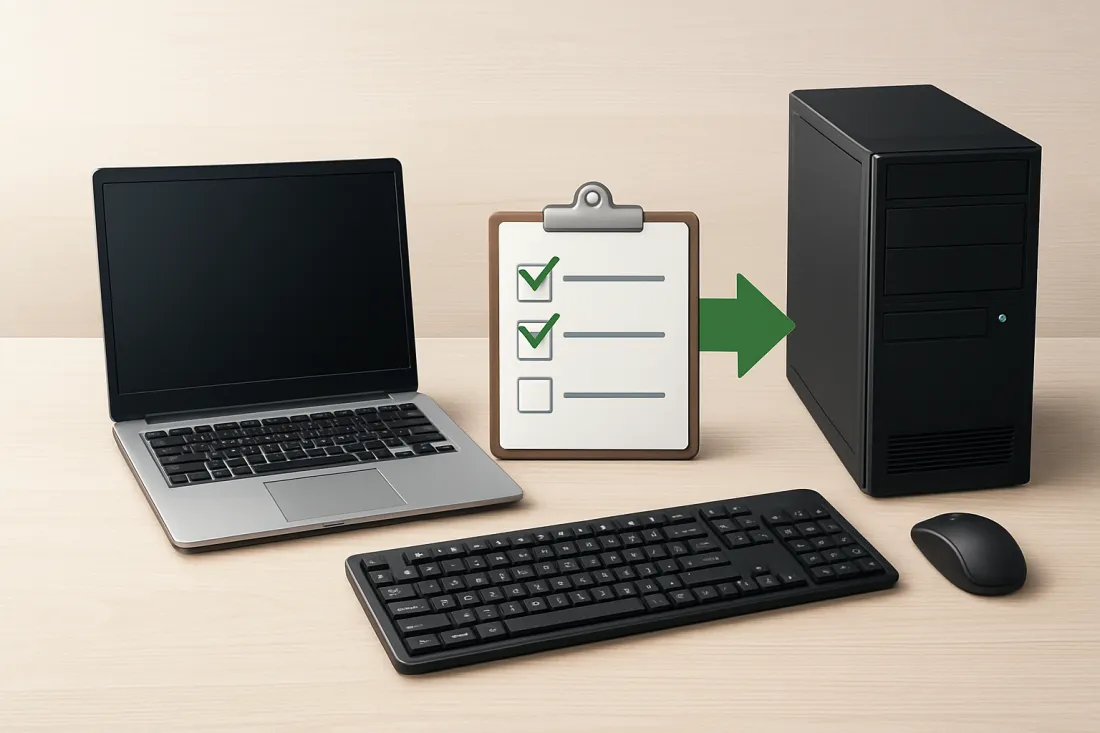
Нижче — покроковий чекліст, який допоможе зменшити споживання як ноутбука, так і стаціонарного ПК.
Крок 1. Проаналізуйте, що у вас є
- Запишіть, скільки в домі ноутбуків і стаціонарних ПК.
- Для кожного пристрою подивіться потужність блока живлення або зарядки.
- Оцініть, скільки годин на день реально працює кожен комп’ютер.
Крок 2. Визначте «головних пожирачів»
- Зверніть увагу на ігрові ПК з потужними відеокартами.
- Відмітьте комп’ютери, які часто залишаються увімкненими без нагляду.
- Подивіться, де використовується кілька великих моніторів.
Крок 3. Налаштуйте енергозбереження
- На всіх комп’ютерах увімкніть енергозберігаючий план живлення.
- Встановіть автоматичне вимкнення екрана через короткий період бездіяльності.
- Увімкніть перехід у сон через розумний час простою.
Крок 4. Оптимізуйте монітори
- Зменшіть яскравість до комфортного рівня.
- Вимикайте другий/третій монітор, коли він не потрібен.
- Перевірте, чи немає зайвих режимів підсвічування, які можна вимкнути.
Крок 5. Приберіть зайву периферію
- Від’єднайте зовнішні диски, якщо ними не користуєтеся постійно.
- Вимикайте принтер з розетки, коли він не потрібен.
- Обмежте використання підсвічених аксесуарів, якщо вони не критичні.
Крок 6. Перегляньте сценарії використання
- Для офісних задач і навчання надавайте перевагу ноутбуку замість ігрового ПК.
- Якщо є кілька пристроїв, спробуйте перенести частину задач на найекономніший.
- Скоротіть час, коли комп’ютер просто «чекає» з увімкненим екраном.
Крок 7. Перевірте результат за 1–2 місяці
- Порівняйте рахунки за електроенергію до й після змін, враховуючи сезонні коливання.
- За потреби додатково скоригуйте налаштування або звички користування.
Типові помилки при оцінці споживання ноутбука й ПК
Щоб не зробити хибні висновки, варто уникати кількох поширених помилок.
- Орієнтуватися лише на потужність блока живлення. Це верхня межа, а не постійне споживання. Реальна потужність залежить від навантаження.
- Не враховувати монітор і периферію. У стаціонарного ПК монітор може споживати помітну частку загальної енергії.
- Порівнювати «сухі» цифри без урахування часу роботи. Потужний ПК, який вмикають раз на тиждень, може бути меншою проблемою для рахунків, ніж ноутбук, що працює по 12 годин щодня.
- Ігнорувати режими простою. Комп’ютер у режимі очікування теж споживає енергію, особливо якщо екран не вимикається.
- Вважати, що економія неможлива без заміни техніки. Часто достатньо налаштувати енергозбереження й змінити кілька звичок, щоб знизити витрати.
Як прийняти рішення: ноутбук чи стаціонарний ПК залишити вдома
Щоб вирішити, який пристрій вигідніше залишити основним, а який використовувати рідше, пройдіть невеликий алгоритм.
- Визначте основні задачі:
- офіс, навчання, інтернет;
- ігри;
- професійні задачі (монтаж, 3D, програмування з важкими збірками).
- Оцініть мінімально достатню продуктивність:
- якщо більшість задач — офісні, ноутбук зазвичай повністю покриває потреби;
- якщо важливі сучасні ігри, дивіться на баланс між ігровим ноутбуком і стаціонарним ПК;
- для важких професійних задач стаціонарний ПК може бути виправданим, навіть попри більше споживання.
- Порівняйте орієнтовне споживання:
- запишіть потужність кожного пристрою;
- помножте на години використання на тиждень;
- порівняйте отримані значення між собою.
- Врахуйте комфорт і мобільність:
- ноутбук дозволяє працювати в різних кімнатах, брати його в дорогу, працювати під час відключень електроенергії;
- стаціонарний ПК дає більше можливостей для апгрейду й часто кращу ергономіку робочого місця.
- Прийміть рішення:
- якщо головне — мінімальні рахунки й мобільність, логічно зробити основним саме ноутбук;
- якщо критична продуктивність у важких задачах, залишайте стаціонарний ПК, але оптимізуйте його налаштування й час роботи.
Поширені запитання про споживання електроенергії ноутбуком і стаціонарним комп’ютером
Що найважливіше зрозуміти про те, скільки електроенергії споживає ноутбук і стаціонарний комп’ютер
Найголовніше — не стільки точні цифри у ватах, скільки співвідношення:
- ноутбук зазвичай економніший за стаціонарний ПК завдяки енергоефективним компонентам і вбудованому екрану;
- ігровий стаціонарний ПК з потужною відеокартою може споживати в рази більше, ніж офісний ноутбук;
- час роботи й режими використання (ігри, рендер, очікування) часто важливіші за сам факт «ноутбук чи ПК».
Якщо ви розумієте, які саме задачі виконуєте й скільки годин на день працює техніка, легко прикинути, який пристрій дає найбільший внесок у рахунки.
Яких помилок варто уникати, коли намагаєшся зменшити витрати на електроенергію від комп’ютера
Кілька типових помилок:
- ігнорувати налаштування енергозбереження й тримати комп’ютер увімкненим цілодобово;
- залишати монітор увімкненим, навіть коли відходите на годину й більше;
- використовувати ігровий ПК для простих задач, які без проблем виконає економний ноутбук;
- не звертати уваги на периферію, що постійно живиться від мережі (принтери, зовнішні диски, підсвічені аксесуари);
- робити висновки лише за потужністю блока живлення, не враховуючи реальний час роботи й навантаження.
Який наступний крок після того, як ви розібралися зі споживанням ноутбука й стаціонарного ПК
Після того як ви зрозуміли орієнтовне споживання своїх пристроїв, варто:
- Записати потужність і час роботи кожного комп’ютера в домі.
- Оцінити, який із них дає найбільший внесок у рахунок.
- Налаштувати енергозбереження, сон і яскравість екранів.
- Вирішити, який пристрій буде основним для щоденних задач, а який — лише для ігор чи спеціальних проєктів.
- Через 1–2 місяці порівняти рахунки й за потреби додатково оптимізувати звички користування.
Якщо після цього захочеться піти далі й зменшити витрати від усієї побутової техніки, корисно розглянути й інші прилади в квартирі — пральну машину, електрочайник, холодильник та інші енергоємні пристрої.