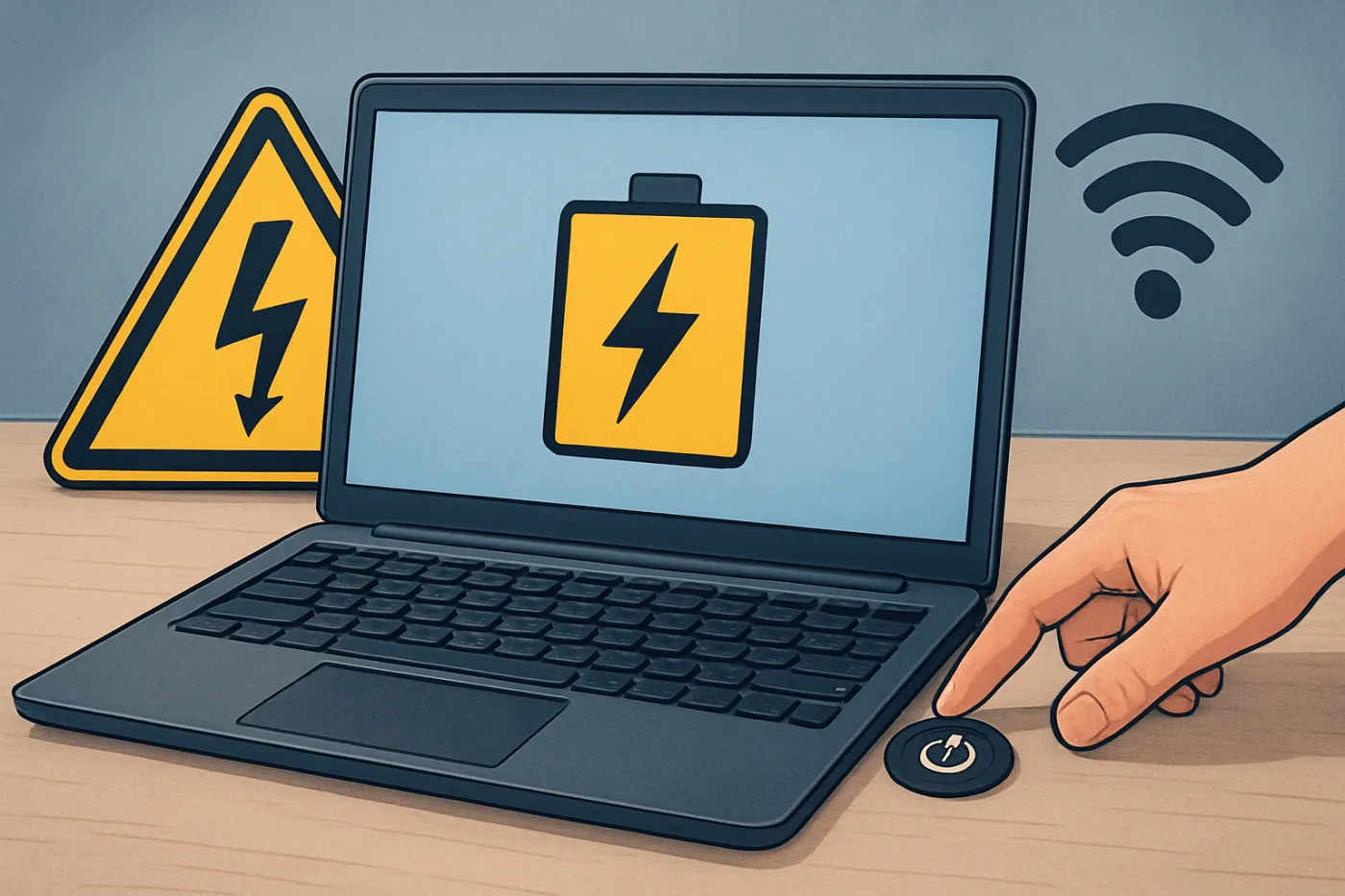
Щоб ноутбук реально протримався на батареї на 30–60 хвилин довше під час відключення світла, потрібно одночасно зробити три речі: зменшити споживання енергії, закрити «ненажерливі» програми та правильно поводитися з батареєю. Нижче — конкретний алгоритм, який можна застосувати за кілька хвилин до відключення або одразу після нього.
Сценарії: як діяти, якщо світло вже зникло чи лише очікується
Для зручності розділимо дії на два сценарії.
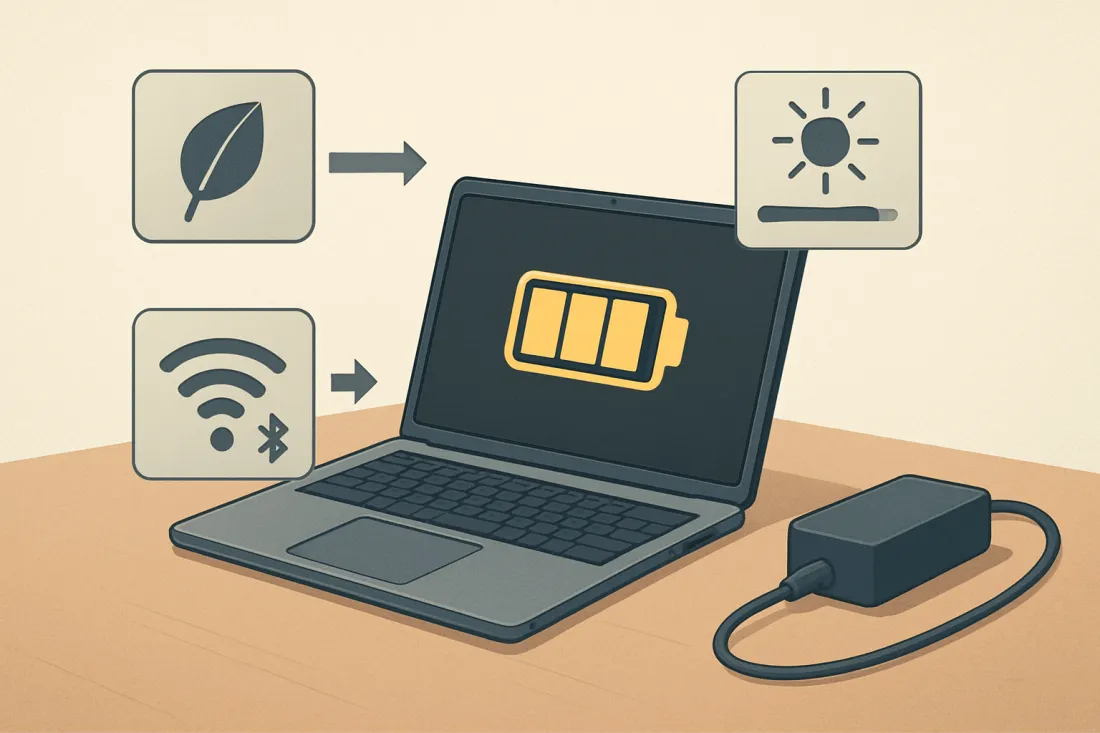
Якщо світло вже вимкнули
- Перейдіть на режим максимальної економії живлення.
- Зменшіть яскравість екрана до мінімально комфортного рівня.
- Вимкніть Wi‑Fi та Bluetooth, якщо вони не критично потрібні.
- Закрийте всі «важкі» програми: браузер з багатьма вкладками, ігри, відеоредактори, месенджери з дзвінками.
- Залиште відкритими тільки одну‑дві програми, які реально потрібні зараз (наприклад, текстовий редактор або один браузерний сервіс).
- Підключіть зовнішній накопичувач тільки тоді, коли він потрібен, і від’єднуйте одразу після використання.
Якщо відключення світла очікується за розкладом
- Заряджайте ноутбук до 80–100 % перед відключенням.
- Заздалегідь налаштуйте окремий «економний» профіль живлення.
- Підготуйте офлайн‑версії файлів (завантажте документи, сторінки, інструкції).
- Складіть список програм, які будете використовувати офлайн, і закрийте все зайве ще до відключення.
- Перевірте, щоб оновлення системи та програм не стартували автоматично саме в цей час.
Що найбільше «з’їдає» заряд ноутбука
Щоб свідомо економити енергію, важливо розуміти основні «пожирачі» батареї:
- Яскравість екрана. Дисплей — один із головних споживачів енергії. Чим вища яскравість, тим швидше сідає батарея.
- Процесор і відеокарта. Важкі задачі (ігри, монтаж відео, 3D‑графіка, десятки вкладок у браузері) змушують процесор і відеокарту працювати на підвищених частотах, що різко збільшує споживання.
- Бездротові модулі. Постійний пошук Wi‑Fi, активний Bluetooth, мобільний модем (якщо є) — усе це тримає додаткові чипи в активному режимі.
- Фонові програми. Месенджери, хмарні синхронізації, автооновлення, торенти, віджети — вони постійно «будять» систему й витрачають заряд.
- Периферія. Підключена миша, зовнішній жорсткий диск, вебкамера, USB‑модеми — усе це живиться від батареї ноутбука.
Чим більше з цих факторів ви контролюєте, тим довше ноутбук працюватиме автономно.
Порівняння: що дає найбільший виграш по часу роботи
| Дія | Коли застосовувати | Очікуваний ефект для часу роботи (орієнтовно) | Можливі незручності |
|---|---|---|---|
| Зменшення яскравості екрана до 20–30 % | Завжди, щойно перейшли на батарею | Відчутне подовження роботи, особливо на ноутбуках з великим екраном | Менша комфортність зображення, складніше працювати при яскравому зовнішньому освітленні |
| Вимкнення Wi‑Fi та Bluetooth | Коли працюєте з локальними файлами або вже завантажили все потрібне | Може дати помітний виграш часу, якщо раніше мережа була постійно активна | Немає доступу до інтернету та онлайн‑сервісів |
| Перехід у режим «Економія енергії» / «Battery saver» | Одразу після відключення світла або при низькому заряді | Система обмежує продуктивність і фонову активність, що продовжує роботу батареї | Можливе підгальмовування важких програм, повільніша реакція системи |
| Закриття важких програм (ігри, відеоредактори, десятки вкладок) | Коли потрібно просто читати, писати, працювати з документами | Суттєве зниження навантаження на процесор і відеокарту | Не можна паралельно «розважатися» чи рендерити відео |
| Відключення периферії (USB‑диски, миша, вебкамера) | Коли ці пристрої не критичні для поточного завдання | Додаткове, але не головне джерело економії | Менший комфорт (наприклад, доведеться користуватися тачпадом) |
Покрокові налаштування для екстреного енергозбереження
Цей алгоритм можна виконати за 2–3 хвилини. Він підходить як для Windows, так і для інших систем (назви пунктів можуть трохи відрізнятися, але логіка однакова).
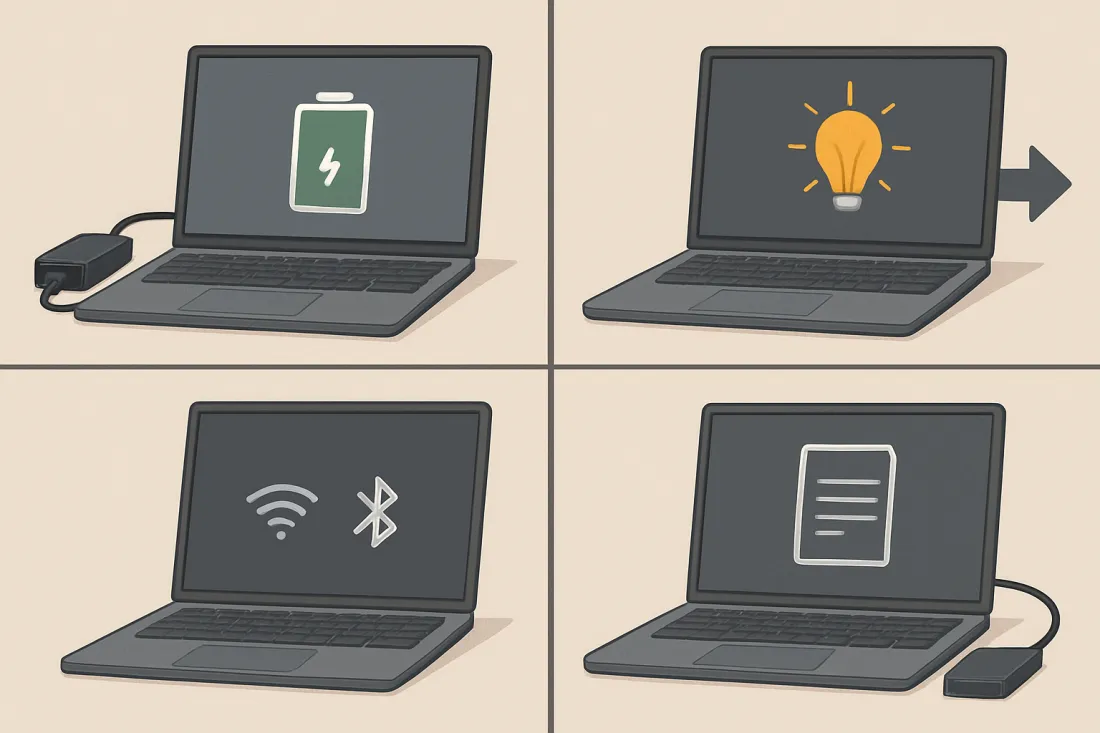
- Увімкніть режим максимальної економії живлення.
- Відкрийте налаштування живлення.
- Обирайте профіль на кшталт «Економія енергії», «Battery saver», «Power saver».
- Якщо є повзунок «Продуктивність ↔ Автономність», потягніть його в бік максимальної автономності.
- Зменшіть яскравість екрана.
- Опустіть яскравість до рівня, на якому ще можна комфортно читати текст.
- Вимкніть автоматичне регулювання яскравості, якщо воно «стрибає» й підвищує її без потреби.
- Налаштуйте вимкнення екрана та переходу в сон.
- Скоротіть час до вимкнення екрана (наприклад, кілька хвилин бездіяльності).
- Скоротіть час до переходу в режим сну, коли ви не торкаєтеся клавіатури чи тачпада.
- Вимкніть непотрібні бездротові модулі.
- Вимкніть Wi‑Fi, якщо працюєте з локальними файлами.
- Вимкніть Bluetooth, якщо не користуєтеся бездротовими навушниками чи мишею.
- Закрийте фонові програми.
- Перевірте панель завдань і системний трей: закрийте месенджери, хмарні диски, торенти, програми автооновлення.
- У диспетчері завдань (або аналогі) подивіться, які програми найбільше навантажують процесор і пам’ять, і закрийте ті, що не потрібні.
- Від’єднайте зайву периферію.
- Відключіть зовнішні жорсткі диски, флешки, USB‑модеми, якщо вони не потрібні прямо зараз.
- За можливості тимчасово відмовтеся від USB‑миші на користь тачпада.
- Переведіть ресурсоємні програми в «легкий» режим.
- У браузері закрийте всі зайві вкладки, залиште 1–3 найважливіші.
- У месенджерах вимкніть відеодзвінки, залишивши тільки текст.
- Замість «важких» офісних пакетів можна використовувати прості текстові редактори.
Які програми краще закрити, а які замінити легшими аналогами
Під час роботи від батареї важливо не лише кількість відкритих програм, а й те, які саме це програми.
Програми, які варто закрити першими
- Ігри — особливо 3D та онлайн‑проєкти.
- Відеоредактори та програми для рендеру — вони навантажують процесор і відеокарту.
- Графічні редактори з великими файлами — працюють з великим обсягом пам’яті.
- Браузер з десятками вкладок — кожна вкладка споживає ресурси.
- Торент‑клієнти — постійний обмін даними й робота з диском.
- Музичні та відеоплеєри, якщо вони не потрібні для роботи.
Що краще використовувати замість «важких» програм
- Для текстів: простий текстовий редактор замість повного офісного пакета.
- Для читання PDF: легкі переглядачі без зайвих функцій.
- Для нотаток: прості додатки або навіть локальні текстові файли замість «важких» хмарних сервісів.
- Для спілкування: текстові чати замість відеодзвінків.
Якщо вам потрібні детальніші поради щодо базових налаштувань, можна додатково переглянути матеріал про те, як налаштувати ноутбук для економії електроенергії.
Фізичний догляд за батареєю під час частих розряджань
Під час регулярних відключень світла батарея ноутбука працює інтенсивніше, ніж зазвичай. Щоб вона довше зберігала ємність, варто дотримуватися кількох правил.
- Не розряджайте батарею «в нуль» без потреби. Краще підключати ноутбук до мережі, коли заряд опускається до низького рівня, а не чекати повного вимкнення.
- Не тримайте ноутбук постійно на 100 % при підключеній зарядці. Якщо є можливість, іноді давайте батареї попрацювати в діапазоні середнього заряду.
- Уникайте перегріву. Не накривайте ноутбук ковдрами, не ставте на м’які поверхні, які перекривають вентиляційні отвори. Перегрів шкодить батареї.
- Не залишайте ноутбук на морозі або під прямим сонцем. Екстремальні температури погіршують стан акумулятора.
- Час від часу перезавантажуйте систему. Це допомагає коректно працювати контролеру живлення та системі управління енергоспоживанням.
Якщо ноутбук часто працює від батареї по кілька годин на день, варто періодично оцінювати її стан через вбудовані засоби системи або сервісні утиліти виробника й за потреби консультуватися зі спеціалістом.
Структурований чекліст перед очікуваним відключенням світла
Цей чекліст можна зберегти собі й пробігатися ним щоразу, коли за розкладом очікується відключення.
- 1. Заряд
- Переконайтеся, що ноутбук заряджений щонайменше до комфортного рівня (бажано високого).
- Якщо є павербанк або інше джерело живлення для ноутбука, перевірте його заряд.
- 2. Дані
- Збережіть усі відкриті документи.
- Синхронізуйте важливі файли з хмарою або скопіюйте на зовнішній носій.
- Завантажте офлайн‑версії документів, які можуть знадобитися без інтернету.
- 3. Налаштування живлення
- Увімкніть «економний» профіль живлення.
- Зменшіть яскравість екрана.
- Скоротіть час до вимкнення екрана та переходу в сон.
- 4. Програми
- Закрийте всі важкі програми (ігри, редактори, торенти).
- Залиште тільки ті програми, які точно потрібні під час відключення.
- Перевірте, щоб автооновлення системи та програм не запускалися в цей період.
- 5. Мережа та периферія
- Вимкніть Wi‑Fi та Bluetooth, якщо плануєте працювати офлайн.
- Від’єднайте непотрібні USB‑пристрої.
- 6. Робоче місце
- Підготуйте додаткове освітлення (настільну лампу на батарейках, ліхтарик), щоб можна було працювати при зменшеній яскравості екрана.
- Забезпечте хорошу вентиляцію навколо ноутбука, щоб уникнути перегріву.
Типові помилки, які скорочують час роботи від батареї
Навіть правильно налаштований ноутбук може швидко розряджатися через кілька поширених помилок.
- Залишити яскравість на максимумі. Багато хто забуває про це, а саме дисплей часто споживає найбільше енергії.
- Працювати з десятками вкладок у браузері. Кожна вкладка — це окремий процес, який навантажує пам’ять і процесор.
- Не вимикати Wi‑Fi, коли інтернет все одно не працює. Ноутбук постійно намагається підключитися до мережі, витрачаючи заряд.
- Тримати запущеними месенджери з активними дзвінками чи відео. Навіть фоновий відеодзвінок дуже швидко «садить» батарею.
- Залишати підключеною периферію «про всяк випадок». Зовнішні диски, модеми, навіть миша — це додаткове навантаження.
- Ігнорувати перегрів. Гарячий ноутбук працює менш ефективно, вентилятори крутяться швидше, а це додаткове споживання енергії.
- Часто доводити батарею до повного вимкнення. Це не лише скорочує поточний час роботи, а й прискорює знос акумулятора.
Як обрати свій баланс між продуктивністю та автономністю
Не завжди мета — максимально «задушити» ноутбук заради кожної хвилини роботи. Важливо знайти баланс між комфортом і економією.
- Якщо потрібно просто читати або писати текст — можна максимально знизити яскравість, вимкнути Wi‑Fi, закрити всі важкі програми. Продуктивність системи може бути мінімальною.
- Якщо ви працюєте з «важкими» файлами (таблиці, презентації, бази даних) — доведеться залишити трохи більше продуктивності, але все одно варто обмежити кількість відкритих програм і вкладок.
- Якщо критично потрібен інтернет — залишайте Wi‑Fi увімкненим, але максимально скоротіть інші джерела споживання (яскравість, фонові програми, відео).
- Якщо головне — витягнути максимум часу до повернення світла — прийміть тимчасовий дискомфорт: мінімальна яскравість, відсутність інтернету, тільки одна‑дві легкі програми.
Поширені запитання про налаштування ноутбука для роботи без електроенергії
Що найважливіше зрозуміти, налаштовуючи ноутбук для довшої роботи від батареї під час відключень світла?
Найголовніше — час роботи визначається не однією «чарівною» опцією, а сумою дрібних дій. Яскравість екрана, кількість відкритих програм, активність Wi‑Fi, підключена периферія — усе це разом формує навантаження на батарею. Якщо системно підійти до економії (створити окремий профіль живлення, мати звичку закривати важкі програми, вимикати непотрібні модулі), ноутбук стабільно працюватиме довше при кожному відключенні.
Яких помилок варто уникати, щоб не «вбити» батарею ноутбука під час частих відключень електроенергії?
Найшкідливіші звички — регулярно розряджати ноутбук до повного вимкнення, залишати його в жаркому або дуже холодному місці, перекривати вентиляційні отвори, тримати постійно на максимальному заряді без перерв. Також небажано запускати важкі задачі (ігри, рендер відео) саме тоді, коли ноутбук працює від батареї. Краще планувати такі задачі на час, коли є стабільне живлення від мережі.
Який наступний крок після того, як ви налаштували ноутбук для економії енергії?
Після базових налаштувань варто протестувати, як ноутбук поводиться в реальному сценарії: запустити ті програми, з якими ви зазвичай працюєте під час відключень, і подивитися, як швидко зменшується заряд. На основі цього досвіду можна додатково підкоригувати профіль живлення, список програм, які залишаються відкритими, та власний чекліст дій перед відключенням. Корисно також періодично перевіряти стан батареї через системні засоби й за потреби звертатися до сервісу для діагностики.
Чи варто купувати додаткові пристрої, щоб ноутбук довше працював без електроенергії?
Додаткові рішення (павербанк, зовнішній акумулятор, джерело безперебійного живлення) можуть дати кілька додаткових годин роботи, але їх доцільність залежить від ваших задач і частоти відключень. Перед покупкою варто оцінити, скільки часу реально потрібно «дотягнути» до повернення світла, і порівняти це з можливостями конкретного пристрою. У будь‑якому разі навіть із додатковим живленням базові налаштування економії на самому ноутбуці залишаються актуальними — це дозволяє максимально ефективно використати кожен відсоток заряду.