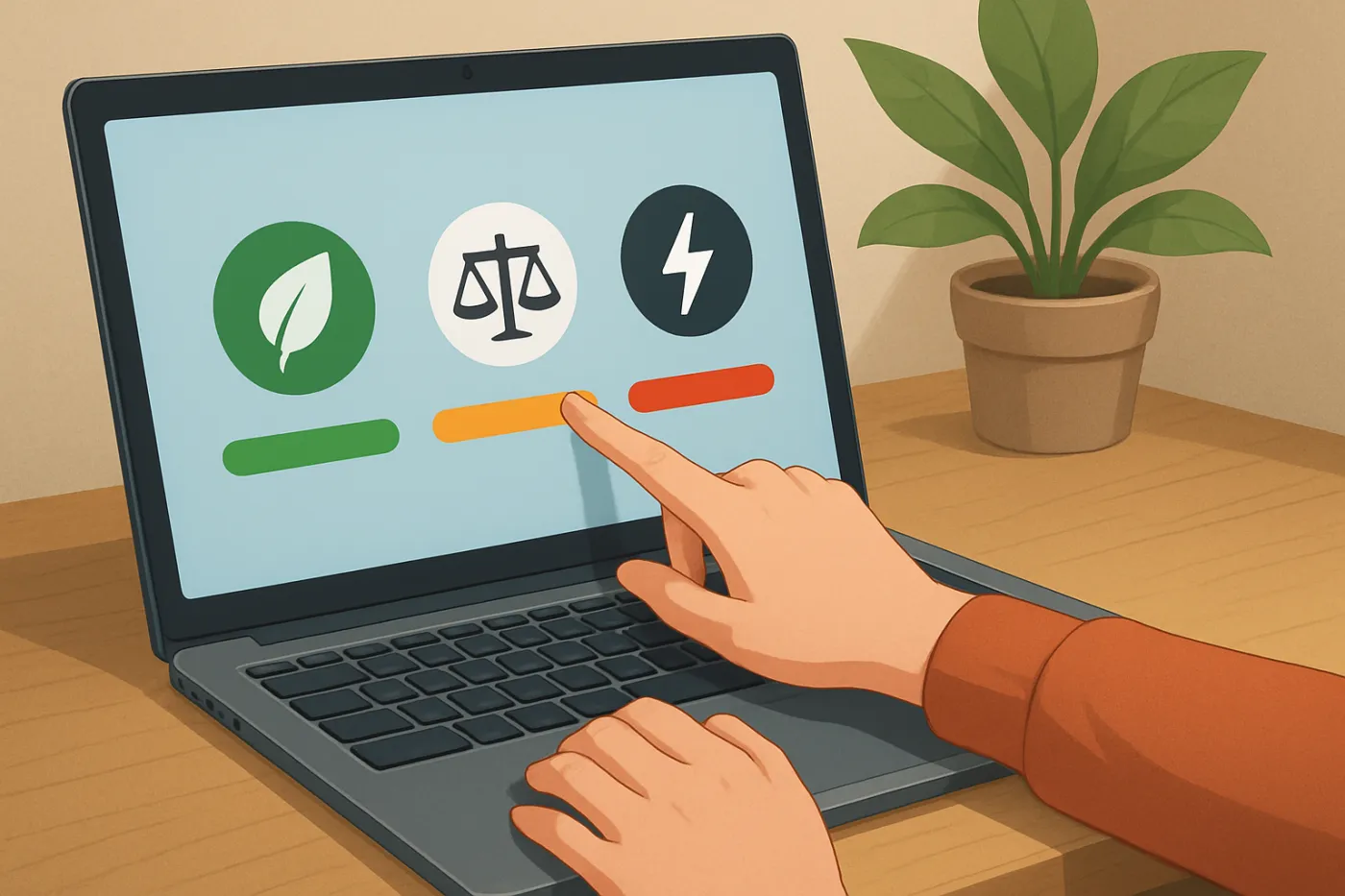
Для більшості домашніх користувачів оптимальний варіант — «Збалансований» режим живлення. Він дає достатню продуктивність для роботи, навчання, фільмів і інтернету, при цьому не «вбиває» батарею й не гріє ноутбук без потреби.
Коли варто перемикатися:
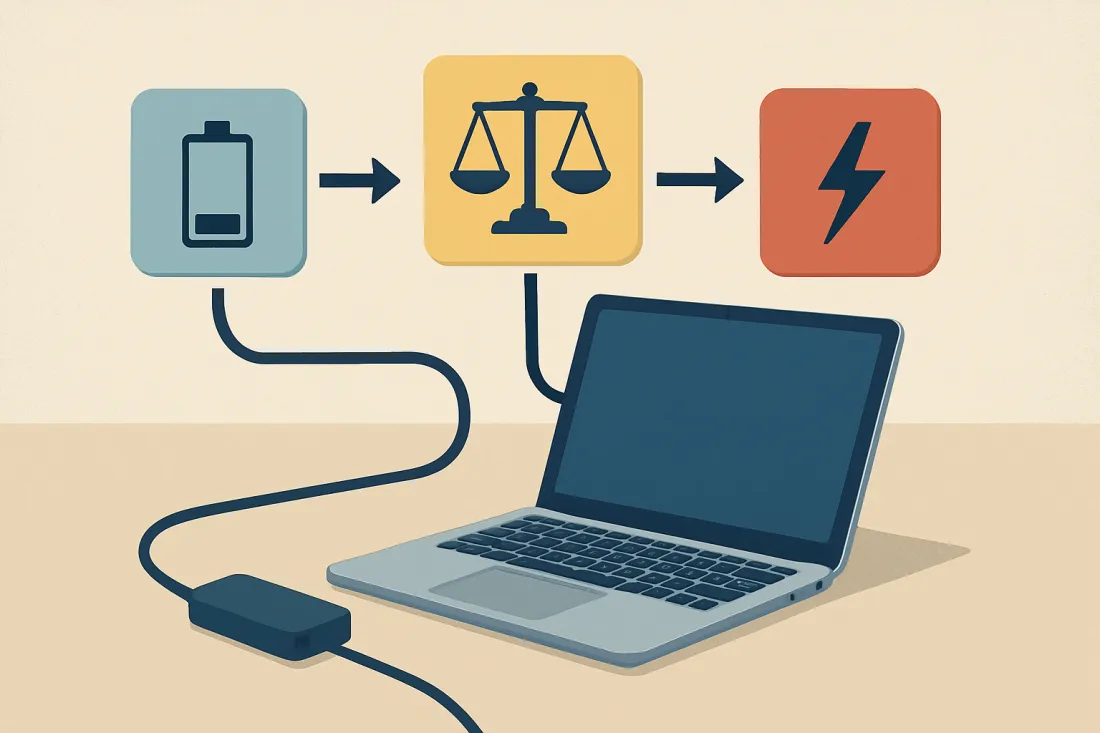
- Економний / енергозбереження — у дорозі, на батареї, коли важливо, щоб ноутбук працював якомога довше й не критична швидкість.
- Збалансований — щоденна робота вдома, офісні програми, браузер, відео, навчання.
- Висока продуктивність / максимальна — ігри, монтаж відео, 3D‑графіка, важкі програми, коли ноутбук підключений до мережі й є гарна вентиляція.
Далі — детально про те, що означає кожен режим, як вони впливають на батарею, як перемикати режими в Windows і macOS, а також готовий чекліст налаштувань для комфортного «домашнього» профілю живлення.
Що таке режими живлення ноутбука простими словами
Режим живлення — це набір налаштувань, які визначають, як саме ноутбук витрачає енергію і розподіляє потужність між процесором, відеокартою, екраном та іншими компонентами.

У більшості ноутбуків (особливо з Windows) є три базові варіанти:

- Економний (енергозбереження) — зменшує яскравість, обмежує частоту процесора, раніше вимикає екран і переводить систему в сон.
- Збалансований — автоматично піднімає потужність, коли ви щось «важке» запускаєте, і знижує її, коли ноутбук майже простоює.
- Висока продуктивність — тримає процесор і відеокарту на підвищених частотах, менше «засинає», працює максимально швидко, але й гріється та споживає більше.
У різних виробників назви можуть трохи відрізнятися (наприклад, «Тихий», «Розумний», «Турбо»), але логіка одна: менше енергії — менше продуктивності, більше енергії — більше швидкості.
Порівняльна таблиця режимів живлення: продуктивність, час роботи, енергія
Нижче — орієнтовне порівняння трьох основних режимів. Конкретні значення залежать від моделі ноутбука, ємності батареї та ваших задач, тому сприймайте це як типову картину, а не точні цифри.
| Режим | Продуктивність | Час роботи від батареї (орієнтовно) | Споживання енергії | Коли підходить |
|---|---|---|---|---|
| Економний / енергозбереження | Низька–середня, система «підрізає» потужність процесора | Максимальний серед доступних режимів (часто помітно довше, ніж у збалансованому) | Мінімальне: знижена яскравість, швидкий перехід у сон | Поїздки, робота в полі, конспекти, текст, пошта, коли важливіше тривалість, а не швидкість |
| Збалансований | Середня–висока, автоматичне підлаштування під навантаження | Середній: зазвичай достатній на робочий/навчальний день при помірному навантаженні | Середнє: ноутбук не «ганяє» процесор без потреби | Щоденна робота вдома, навчання, браузер, відео, легкий фотошоп, онлайн‑зустрічі |
| Висока продуктивність / максимальна | Максимальна, процесор і відеокарта працюють на повну | Найкоротший: батарея розряджається помітно швидше | Високе: більше тепла, активніший вентилятор | Ігри, відеомонтаж, 3D‑моделювання, важкі програми, коли ноутбук підключений до мережі |
Практичний висновок: для дому майже завжди достатньо збалансованого режиму, а два інші — як «спецрежими» для поїздок або важких задач.
Який режим вибрати для різних домашніх сценаріїв
Щоб не перемикати режими навмання, орієнтуйтеся на конкретні задачі.
Робота й навчання (офіс, браузер, онлайн‑уроки)
- Рекомендований режим: Збалансований.
- Чому: вистачає потужності для десятка вкладок у браузері, офісних програм, месенджерів і відеозв’язку. При цьому ноутбук не гріється без потреби й батарея тримає адекватно.
- Додатково: зменшіть яскравість до комфортного рівня, увімкніть автоматичне вимкнення екрана через 5–10 хвилин бездіяльності.
Фільми, YouTube, музика
- Рекомендований режим: Збалансований або Економний (якщо ви на батареї).
- Чому: відтворення відео не потребує максимальної потужності процесора, особливо якщо ноутбук сучасний. Економний режим допоможе подовжити перегляд без розетки.
- Додатково: зменшіть яскравість у темній кімнаті — це і для очей легше, і батарея живе довше.
Ігри та важкі програми (монтаж, 3D, рендер)
- Рекомендований режим: Висока продуктивність (або ігровий/турбо‑режим від виробника).
- Чому: ігри й важкі програми сильно навантажують процесор і відеокарту. У «збалансованому» режимі система може знижувати частоти, щоб економити енергію, і ви отримаєте просідання FPS або «підлагування».
- Додатково: краще грати від мережі, поставити ноутбук на тверду поверхню, щоб не перекривати вентиляцію.
Відеодзвінки, онлайн‑конференції
- Рекомендований режим: Збалансований.
- Чому: відеозв’язок навантажує процесор і мережу, але рідко потребує «максималки». Збалансований режим тримає стабільну роботу без зайвого шуму вентилятора.
- Додатково: якщо ноутбук починає сильно грітися, перевірте, чи не забиті вентиляційні отвори пилом.
Коли ноутбук майже завжди стоїть на столі й працює від розетки
- Базовий режим: Збалансований.
- Для ігор: перемикайтеся на Високу продуктивність тільки на час гри.
- Для нічного перегляду фільмів: можна тимчасово вмикати Економний, щоб ноутбук працював тихіше й менше грівся.
Якщо вас цікавить економія електроенергії вдома загалом, корисно також розібратися, як працює економний режим кондиціонера як користуватися — логіка енергозбереження в побутовій техніці часто схожа.
Як змінити режим живлення в Windows 10/11
У Windows є кілька способів перемикати режими. Нижче — покрокові інструкції для типових сценаріїв.
Швидке перемикання через панель завдань (Windows 10/11)
- Підключіть ноутбук до мережі або залиште на батареї — режим можна змінювати в будь‑якому випадку.
- Натисніть на значок батареї у правому нижньому куті панелі завдань.
- Відкриється невелике вікно з повзунком або списком режимів (залежить від версії Windows і виробника ноутбука).
- Перемістіть повзунок у потрібне положення, наприклад:
- «Найкраще енергозбереження» — економний режим;
- «Збалансований» або «Рекомендовано» — стандартний режим;
- «Найкраща продуктивність» — максимальна потужність.
- Режим зміниться одразу, без перезавантаження.
Налаштування плану живлення через «Параметри» (Windows 10/11)
- Натисніть Пуск → Параметри → Система → Живлення та акумулятор (у Windows 10 шлях може трохи відрізнятися, але розділ називається схоже).
- Знайдіть блок із параметрами режиму живлення або «Додаткові параметри живлення».
- Виберіть один із доступних планів: «Економія енергії», «Збалансований», «Висока продуктивність» (назви можуть бути трохи іншими).
- За потреби відкрийте додаткові параметри для обраного плану й налаштуйте:
- через скільки хвилин вимикати екран;
- через скільки хвилин переводити ноутбук у сплячий режим;
- поведінку при закритті кришки (сон, гібернація, нічого не робити).
Як створити власний план живлення в Windows
Якщо стандартні варіанти не підходять, можна зробити свій «домашній» профіль.
- Відкрийте Панель керування → Обладнання і звук → Живлення (знайдіть через пошук Windows «Панель керування»).
- У лівому меню натисніть «Створити план живлення».
- Виберіть за основу «Збалансований» (рекомендовано для дому).
- Задайте назву, наприклад «Дім» або «Робота вдома».
- Налаштуйте час вимкнення екрана й переходу в сон окремо для роботи від батареї та від мережі.
- Збережіть план і зробіть його активним.
Як змінити режим живлення на macOS (MacBook)
У MacBook немає таких же назв режимів, як у Windows, але є налаштування, які фактично виконують ту ж роль: керують енергоспоживанням і продуктивністю.
Базові налаштування енергозбереження
- Натисніть значок яблука у лівому верхньому куті.
- Виберіть «Системні параметри» (або «Системні налаштування» залежно від версії).
- Перейдіть у розділ «Акумулятор» або «Економія енергії».
- Тут можна налаштувати:
- через скільки хвилин вимикати дисплей;
- чи дозволяти Mac автоматично переходити в сон при неактивності;
- чи зменшувати яскравість дисплея при роботі від батареї;
- чи оптимізувати відеопроцесор для економії енергії (на моделях з окремою відеокартою).
Оптимізація для продуктивності або економії
- Для максимальної автономності (аналог економного режиму):
- зменшіть яскравість дисплея;
- увімкніть опції на кшталт «Оптимізувати відеопотік для батареї» (якщо доступно);
- дозвольте системі швидко переводити Mac у сон.
- Для максимальної продуктивності (коли Mac підключений до мережі):
- можна збільшити час до переходу в сон;
- вимкнути надмірне енергозбереження відео, якщо це заважає роботі в професійних програмах;
- стежити за температурою корпусу й не перекривати вентиляцію.
Чекліст налаштувань для комфортного «домашнього» профілю живлення
Нижче — практичний чекліст, який допоможе налаштувати ноутбук так, щоб він був зручним для щоденного використання вдома.
- Виберіть базовий режим
- Windows: увімкніть «Збалансований» план живлення.
- macOS: у розділі «Акумулятор» залиште стандартні налаштування, не вмикайте надмірну економію без потреби.
- Налаштуйте яскравість екрана
- Зменшіть яскравість до комфортного рівня (часто 50–70 % достатньо для кімнати).
- Увімкніть автоматичне регулювання яскравості, якщо воно працює коректно.
- Задайте адекватний час вимкнення екрана
- Від мережі: 10–15 хвилин бездіяльності.
- Від батареї: 5–10 хвилин, щоб економити заряд.
- Налаштуйте перехід у сплячий режим
- Від мережі: 20–30 хвилин простою.
- Від батареї: 10–15 хвилин, щоб ноутбук не «жував» заряд даремно.
- Перевірте поведінку при закритті кришки
- Для дому зазвичай зручно, щоб ноутбук переходив у сон.
- Якщо часто підключаєте зовнішній монітор, можна налаштувати, щоб при закритті кришки ноутбук продовжував працювати (але стежте за охолодженням).
- Увімкніть енергозбереження для Wi‑Fi та фонових програм
- Закрийте зайві програми, які постійно працюють у фоні й навантажують процесор.
- Перевірте автозапуск — приберіть усе, чим не користуєтеся щодня.
- Створіть «ігровий» або «робочий» профіль за потреби
- Windows: окремий план «Висока продуктивність» для ігор/монтажу.
- macOS: для важких задач збільшіть час до сну й не обмежуйте продуктивність відео.
- Подбайте про охолодження
- Не ставте ноутбук на ковдру чи м’які поверхні під час навантаження.
- Періодично очищуйте вентиляційні отвори від пилу (обережно, згідно з інструкцією виробника).
Типові помилки користувачів із режимами живлення
Неправильний вибір режиму може або «з’їдати» батарею, або псувати враження від роботи через гальмування. Ось найчастіші помилки.
1. Постійний «Висока продуктивність» без потреби
Що відбувається:
- ноутбук гріється навіть при простих задачах;
- вентилятор шумить частіше;
- батарея розряджається швидше, ніж могла б.
Як виправити: використовуйте високопродуктивний режим тільки для ігор і важких програм, а в інший час — збалансований.
2. Економний режим для ігор та важких програм
Що відбувається:
- ігри «фризять», FPS падає;
- програми для монтажу чи 3D працюють повільно;
- користувач думає, що ноутбук «слабкий», хоча проблема в обмеженні потужності.
Як виправити: перед запуском важких задач перемикайтеся на режим високої продуктивності й підключайте ноутбук до мережі.
3. Занадто довгий час до вимкнення екрана й сну
Що відбувається:
- ноутбук годинами світить екраном, коли ви відійшли;
- батарея розряджається «ні за що»;
- ресурс матриці екрана витрачається швидше.
Як виправити: встановіть реалістичні інтервали — 5–15 хвилин до вимкнення екрана й 10–30 хвилин до сну залежно від сценарію.
4. Повна відмова від сну й гібернації
Що відбувається:
- ноутбук постійно працює, навіть коли ви його не чіпаєте;
- зайве навантаження на компоненти й батарею;
- ризик втратити заряд у невідповідний момент.
Як виправити: дозвольте системі переходити в сон при тривалій неактивності, особливо при роботі від батареї.
5. Ігнорування температури й вентиляції
Що відбувається:
- у високопродуктивному режимі ноутбук гріється, а вентиляційні отвори перекриті;
- система починає знижувати частоти, щоб не перегрітися, і ви втрачаєте продуктивність;
- довготривале перегрівання може скоротити ресурс компонентів.
Як виправити: стежте, щоб отвори охолодження були відкриті, а корпус не перегрівався. За потреби використовуйте підставку з охолодженням.
FAQ: часті запитання про режими живлення та батарею ноутбука
Що означає режим живлення на ноутбуці й чи варто його взагалі чіпати?
Режим живлення визначає, як ноутбук розподіляє потужність і витрачає заряд батареї. Якщо залишити все «як є», зазвичай активний збалансований режим — він підходить більшості. Але якщо ви часто граєте, працюєте в поїздках або навпаки хочете максимальної тиші й економії, варто свідомо перемикати режими під свої задачі.
Як правильно заряджати батарею на ноутбуці, щоб вона служила довше?
Сучасні ноутбуки не потребують повного розряду «до нуля» й повної зарядки «до ста» щоразу. Практичний підхід:
- не допускати регулярного глибокого розряду до вимкнення;
- частіше тримати заряд у діапазоні приблизно середніх значень (не постійно на мінімумі й не завжди на максимумі);
- не залишати ноутбук надовго в дуже гарячому місці під час заряджання;
- періодично давати батареї «попрацювати» — іноді відключати від мережі й працювати від акумулятора.
Конкретні рекомендації завжди варто перевірити в інструкції до вашої моделі, оскільки деякі виробники додають власні режими захисту батареї.
Що буде, якщо постійно тримати ноутбук на зарядці?
Більшість сучасних ноутбуків мають системи, які припиняють активну зарядку, коли батарея досягає певного рівня, тому постійне підключення до мережі саме по собі не є критичною помилкою. Однак є нюанси:
- якщо ноутбук постійно гарячий (ігри, важкі задачі) і при цьому батарея завжди на 100 %, це може негативно впливати на її ресурс;
- деякі моделі мають спеціальні режими «захисту батареї», які обмежують заряд до певного відсотка при роботі від мережі — їх варто увімкнути, якщо такі є;
- корисно час від часу працювати від батареї, щоб система коректно оцінювала її стан.
Скільки повинен тримати заряд ноутбука в нормі?
Єдиного «правильного» числа немає — усе залежить від:
- типу ноутбука (ігровий, ультрабук, офісний);
- ємності батареї;
- яскравості екрана й типу задач (текст проти ігор чи відеомонтажу);
- обраного режиму живлення.
Для орієнтиру: легкі задачі в економному або збалансованому режимі зазвичай дозволяють працювати кілька годин без розетки, а важкі ігри в режимі високої продуктивності можуть «з’їдати» заряд значно швидше. Якщо вам здається, що ноутбук розряджається аномально швидко, порівняйте свої спостереження з паспортними даними моделі й перевірте, чи немає програм, які постійно навантажують процесор у фоні.
Який режим живлення краще вибрати, щоб продовжити життя батареї?
Для щоденної роботи вдома оптимально використовувати збалансований режим, а для поїздок і роботи від батареї — економний. Високу продуктивність варто вмикати тільки тоді, коли вона справді потрібна, і бажано при підключенні до мережі. Так ви зменшите зайве нагрівання й кількість «важких» циклів розряду, що в довгостроковій перспективі корисно для батареї.