Щоб ноутбук або домашній ПК реально менше споживав електроенергії, потрібно зробити три речі: правильно налаштувати план живлення, зменшити «апетит» екрана та прибрати зайві фонові процеси й підключені пристрої. У більшості випадків це дає помітну економію без втрати комфорту роботи.
Нижче – практичний гайд, який можна пройти за 20–30 хвилин і одразу отримати результат.
Що важливо зрозуміти перед налаштуванням ноутбука для економії електроенергії
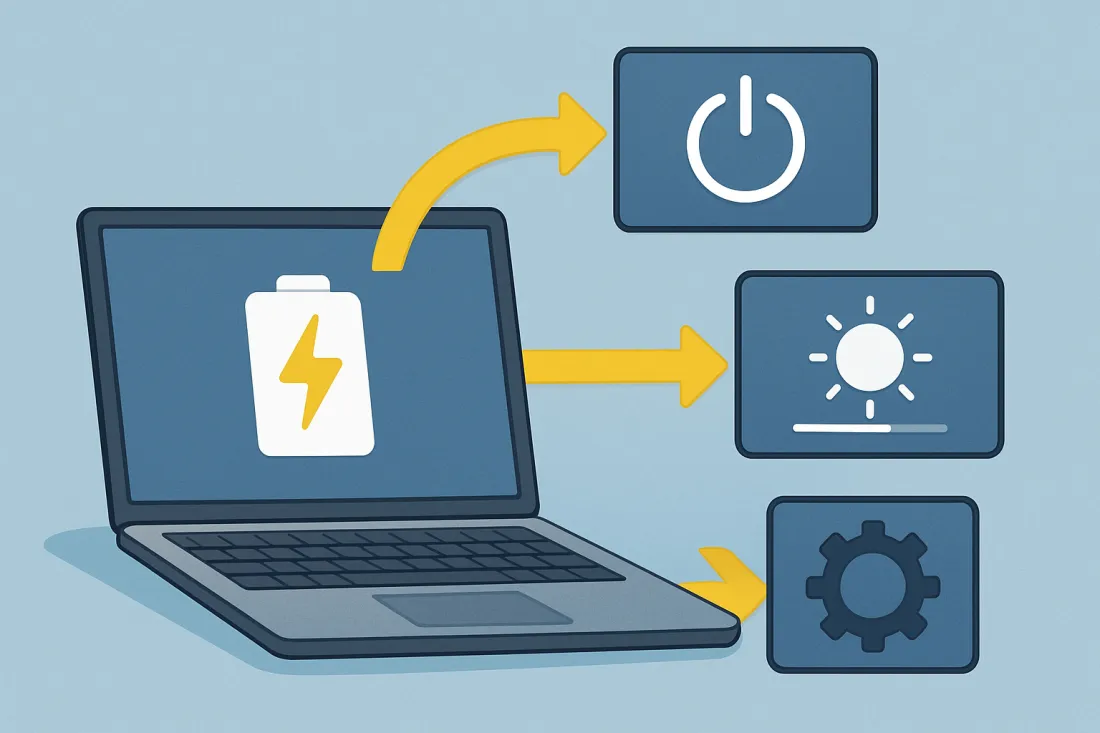
Економія електроенергії на ноутбуці чи ПК – це завжди баланс між комфортом і часом роботи/рахунком за світло. Щоб не нашкодити собі, варто врахувати кілька моментів:
- Режим живлення впливає на продуктивність. Чим «економніший» план, тим сильніше система обмежує частоту процесора, яскравість екрана та активність пристроїв.
- Екран – один з головних «пожирачів» енергії. Навіть невелике зниження яскравості часто дає більший ефект, ніж дрібні оптимізації в системі.
- Фонові програми й зайві пристрої теж споживають енергію. Постійно увімкнений Bluetooth, десятки вкладок у браузері, USB-пристрої – усе це додає навантаження.
- Сплячий режим і гібернація безпечні для техніки. Вони створені саме для економії, якщо налаштовані коректно.
Мета – налаштувати ноутбук так, щоб у звичайній роботі (браузер, документи, відео) він споживав менше, але при цьому не «гальмував» у важливі моменти.
Огляд режимів живлення Windows та macOS: який обрати для дому
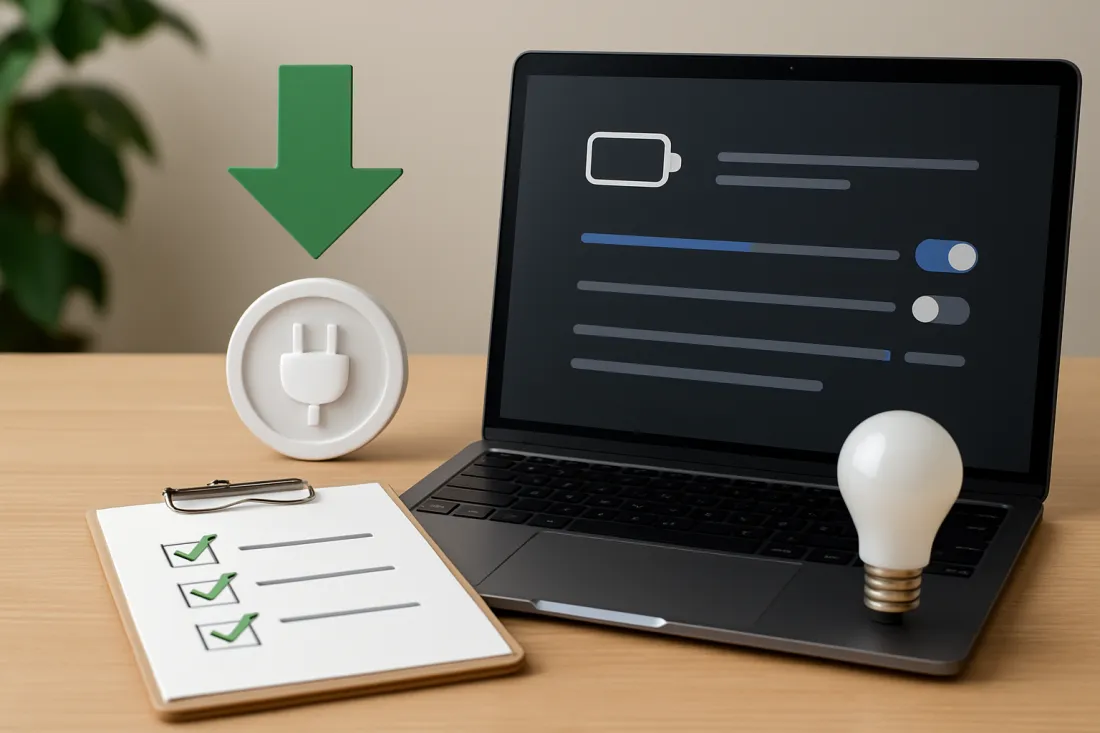
Сучасні системи мають вбудовані профілі живлення. Вони відрізняються тим, як агресивно економлять енергію.
Основні режими живлення у Windows
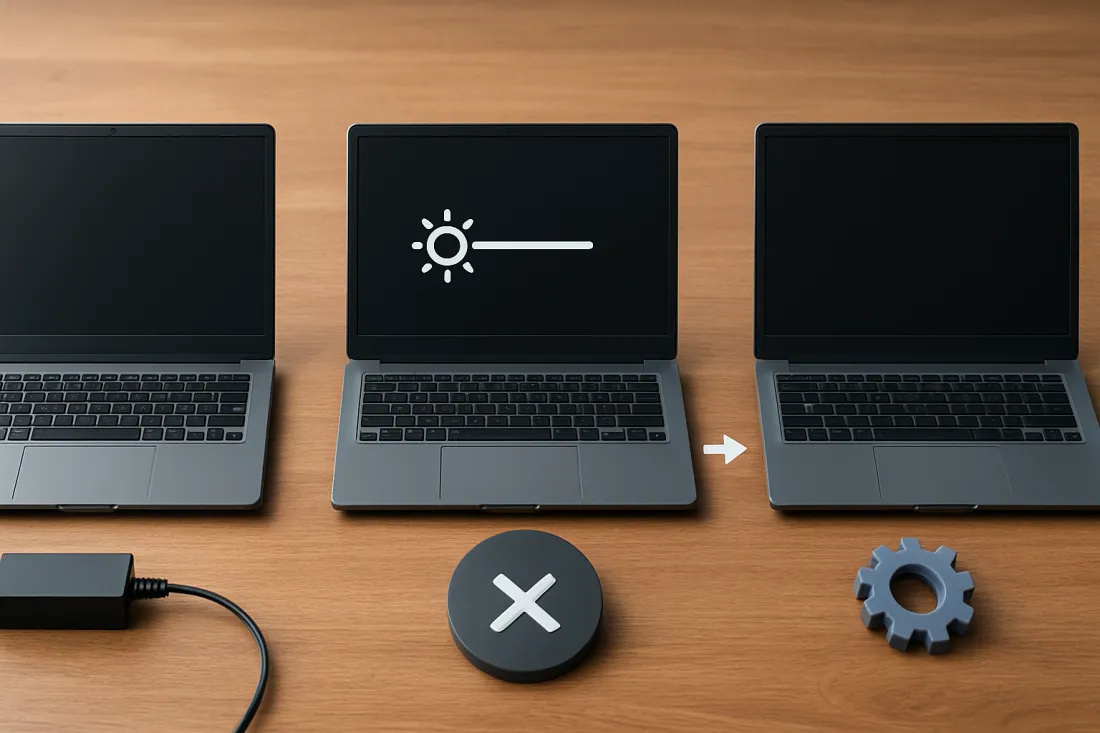
У різних версіях Windows назви можуть трохи відрізнятися, але логіка одна:
- «Економія енергії» – максимум економії, мінімум продуктивності. Підходить для роботи з документами, поштою, простим серфінгом.
- «Збалансований» – компроміс між швидкістю та економією. Оптимальний варіант для більшості користувачів.
- «Висока продуктивність» або аналогічні режими – максимум швидкості, мінімум економії. Має сенс лише для важких задач (монтаж відео, ігри) і краще не тримати його увімкненим постійно.
На ноутбуках часто є окремий повзунок або перемикач «акцент на продуктивність / акцент на економію» – його теж варто перевести ближче до економії для повсякденної роботи.
Основні режими живлення в macOS
У macOS налаштування енергозбереження зосереджені в розділах «Акумулятор» та «Живлення від адаптера живлення» (назви можуть трохи відрізнятися залежно від версії системи). Ключові ідеї:
- Окремі налаштування для роботи від батареї та від мережі. Для батареї можна зробити більш агресивну економію, для мережі – м’якшу.
- Опції сну екрана й комп’ютера. Чим швидше Mac засинає без дій користувача, тим менше енергії витрачається.
- Функції на кшталт «Power Nap». Вони дозволяють виконувати деякі задачі в режимі сну, але можуть трохи збільшувати споживання – їх варто налаштовувати свідомо.
Покрокова інструкція: як налаштувати план живлення для економії
Нижче – узагальнений алгоритм, який можна адаптувати під свою систему (Windows чи macOS). Він допоможе зменшити споживання без відчутної втрати зручності.
Крок 1. Оберіть базовий енергоощадний профіль
- На Windows: відкрийте налаштування живлення та виберіть «Економія енергії» або «Збалансований» замість «Висока продуктивність».
- На macOS: у розділі налаштувань акумулятора задайте більш короткий час до вимкнення екрана й сну для роботи від батареї, а для живлення від мережі – помірні значення.
Критерій: якщо ноутбук починає помітно «гальмувати» у ваших типових задачах, поверніться до трохи менш економного варіанта.
Крок 2. Налаштуйте час вимкнення екрана та переходу в сон
Для домашнього використання зручно орієнтуватися на такі діапазони:
- Екран: вимкнення через кілька хвилин бездіяльності при роботі від батареї та трохи довше – від мережі.
- Сон комп’ютера: через помірний час простою при роботі від батареї та більший інтервал – від мережі.
Якщо ви часто відволікаєтесь від ноутбука, краще зробити час до вимкнення екрана коротшим – це дасть відчутну економію.
Крок 3. Обмежте фонову активність
- Перегляньте список програм, які запускаються разом із системою, і вимкніть ті, що не потрібні постійно (месенджери, ігрові лаунчери, автозапуск хмарних сервісів тощо).
- Закривайте зайві вкладки в браузері – кожна активна вкладка з відео, музикою чи складними сайтами навантажує процесор.
- У налаштуваннях системи обмежте оновлення у фоновому режимі для програм, якими майже не користуєтесь.
Крок 4. Відключіть непотрібні бездротові модулі та пристрої
- Вимикайте Bluetooth, якщо не користуєтесь бездротовими навушниками, мишкою чи клавіатурою.
- За можливості використовуйте кабельний інтернет замість Wi‑Fi, коли ноутбук стоїть стаціонарно – це може трохи знизити навантаження на бездротовий модуль.
- Від’єднуйте USB-пристрої (жорсткі диски, флешки, підсвічування, зовнішні вентилятори), коли вони не потрібні.
Крок 5. Перевірте параметри живлення для жорсткого диска та процесора
У розширених налаштуваннях плану живлення (особливо в Windows) можна:
- задати час, після якого жорсткий диск переходить у сплячий режим (актуально для ноутбуків з HDD);
- обмежити максимальний стан процесора, щоб він не працював постійно на піковій частоті.
Для більшості користувачів достатньо помірних обмежень, щоб не відчувати втрати швидкодії.
Як зменшити яскравість і час роботи екрана без дискомфорту
Екран – одна з найенергоємніших частин ноутбука. Правильні налаштування дають відчутну економію.
Практичні поради щодо яскравості
- Вимкніть надмірну автояскравість. Якщо датчик освітлення постійно «ганяє» яскравість вгору-вниз, встановіть комфортний рівень вручну.
- Підлаштуйте яскравість під освітлення кімнати. У темному приміщенні комфортно працювати на значно нижчій яскравості, ніж удень.
- Скористайтесь нічним режимом. Тепліші відтінки ввечері знижують навантаження на очі, що дозволяє комфортно працювати на нижчій яскравості.
Оптимальний час вимкнення екрана
Якщо ви часто відходите від ноутбука, немає сенсу тримати екран увімкненим довго. Зручно, коли:
- екран гасне через кілька хвилин бездіяльності при роботі від акумулятора;
- при живленні від мережі час можна зробити трохи більшим, але все одно не надто великим.
Якщо відчуваєте, що екран вимикається надто часто й це дратує, збільшіть інтервал на одну-дві хвилини – шукайте свій комфортний баланс.
Рекомендації з відключення непотрібних пристроїв і програм
Навіть якщо ноутбук налаштований на економію, зайві пристрої та програми можуть «з’їдати» частину ефекту.
Що варто вимкнути або обмежити
- Зовнішні монітори. Додатковий екран – це додаткове споживання. Якщо він не потрібен постійно, вимикайте його або від’єднуйте.
- Периферія з підсвічуванням. Клавіатури, миші, підставки з підсвіткою споживають енергію постійно, поки світяться.
- Програми для синхронізації та резервного копіювання. Налаштуйте їх на роботу за розкладом або вручну, а не постійно у фоні.
- Музичні та відеосервіси у фоні. Якщо ви не слухаєте музику чи не дивитесь відео – закрийте вкладку або програму, а не просто згорніть.
Як зрозуміти, що саме «їсть» енергію
- Перевірте моніторинг завантаження процесора та диска (диспетчер завдань у Windows, моніторинг системи в macOS).
- Зверніть увагу на програми, які постійно тримають високе навантаження – можливо, їх варто замінити або налаштувати.
- На ноутбуках часто є розділ статистики використання акумулятора, де видно, які програми споживають найбільше.
Чекліст налаштувань для домашнього робочого місця
Нижче – практичний чекліст. Пройдіться по пунктах один за одним і відмічайте, що вже зроблено.
- План живлення
- Обрано енергоощадний або збалансований план замість максимальної продуктивності.
- Для ноутбука окремо налаштовані параметри для роботи від батареї та від мережі.
- Екран
- Яскравість зменшена до комфортного рівня, без зайвого запасу.
- Час до вимкнення екрана скорочено до розумного мінімуму.
- Нічний або теплий режим кольорів увімкнено для вечірньої роботи.
- Сон і гібернація
- Налаштовано перехід у сон після періоду бездіяльності.
- Перевірено, що при закритті кришки ноутбук переходить у сон, а не продовжує працювати на повну.
- Фонові програми
- Список автозапуску очищено від зайвих програм.
- Закрито непотрібні вкладки й програми, що постійно навантажують систему.
- Периферія та модулі
- Вимкнено Bluetooth, якщо він не використовується.
- Від’єднано зайві USB-пристрої та зовнішні диски.
- За потреби вимкнено підсвічування периферії.
- Оновлення та резервні копії
- Оновлення системи та програм налаштовано на зручний час, коли ноутбук підключений до мережі.
- Резервне копіювання не працює безперервно у фоні без потреби.
Безпечне вимикання, сплячий режим і гібернація: як не нашкодити ноутбуку
Економія електроенергії часто пов’язана з тим, як саме ви «завершуєте роботу» з ноутбуком.
Коли краще вимикати, а коли – переводити в сон
- Повне вимкнення доречне, якщо ви не плануєте користуватися ноутбуком тривалий час (наприклад, кілька днів).
- Сплячий режим зручний для перерв від кількох хвилин до кількох годин: ноутбук майже не споживає енергію, але швидко «прокидається».
- Гібернація (якщо доступна) підходить для довших перерв, коли важливо зберегти стан системи, але мінімізувати споживання.
Як налаштувати поведінку при закритті кришки ноутбука
Перевірте в налаштуваннях живлення, що відбувається при закритті кришки:
- для домашнього використання зазвичай зручно, коли ноутбук переходить у сон;
- якщо ноутбук часто використовується з зовнішнім монітором і клавіатурою, можна налаштувати, щоб при закритті кришки він продовжував працювати – але це збільшить споживання.
Типові помилки при вимиканні та сні
- Примусове вимкнення кнопкою живлення. Часте «жорстке» вимкнення може призвести до втрати даних. Краще використовувати штатні команди вимкнення або сон.
- Залишати ноутбук увімкненим на повну потужність на ніч. Якщо немає потреби в нічних завданнях, краще перевести його в сон або вимкнути.
- Тримати ноутбук у сумці в режимі сну. Якщо ноутбук випадково «прокинеться» у закритому просторі, він може перегрітися. Для тривалих перенесень без використання безпечніше повністю вимкнути.
Порівняльна таблиця: які налаштування підходять для різних сценаріїв
| Сценарій використання | Рекомендований план живлення | Екран і сон | Що ще вимкнути/налаштувати |
|---|---|---|---|
| Робота з документами, пошта, браузер | Енергоощадний або збалансований | Екран вимикається через кілька хвилин простою, сон – через помірний час | Вимкнути Bluetooth, обмежити автозапуск, закривати зайві вкладки |
| Перегляд фільмів, серіалів | Збалансований | Час вимкнення екрана збільшити, сон – довший інтервал | Зменшити яскравість до комфортної, вимкнути непотрібну периферію |
| Ігри, важкі програми (монтаж, 3D) | Збалансований або продуктивний лише на час задачі | Екран і сон – більші інтервали, щоб не заважати роботі | Після завершення задачі повернутися до економнішого плану, закрити важкі програми |
| Рідкісне використання ноутбука вдома | Енергоощадний | Короткий час до вимкнення екрана й сну | Повністю вимикати ноутбук, якщо не плануєте користуватись кілька днів |
Типові помилки при налаштуванні ноутбука для економії електроенергії
Щоб не зіпсувати собі досвід роботи, варто уникати кількох поширених помилок.
- Постійне використання режиму максимальної продуктивності без потреби. Це призводить до зайвого споживання, нагріву й шуму вентиляторів.
- Надто агресивні налаштування економії. Коли екран гасне буквально щохвилини, а ноутбук постійно засинає, це дратує й заважає працювати.
- Ігнорування фонових програм. Навіть на енергоощадному плані десятки важких програм у фоні «з’їдають» ефект.
- Залишати підключеними зайві пристрої. Постійно підключені зовнішні диски, USB-гаджети й монітори збільшують споживання.
- Відсутність періодичної перевірки налаштувань. Після оновлень системи деякі параметри можуть змінюватися – корисно час від часу переглядати план живлення.
FAQ: поширені запитання про налаштування ноутбука для економії електроенергії
Що найважливіше зробити, щоб ноутбук вдома споживав менше електроенергії?
Найбільший ефект зазвичай дає поєднання трьох кроків: вибрати енергоощадний або збалансований план живлення, зменшити яскравість екрана до комфортного рівня та скоротити час до вимкнення екрана й переходу в сон. Далі має сенс прибрати зайві фонові програми й відключити непотрібні пристрої – це закріпить результат.
Яких помилок варто уникати під час налаштування економії енергії на ноутбуці?
Найчастіші помилки – виставити надто жорсткі обмеження (коли ноутбук постійно засинає й заважає роботі), залишити увімкненим режим максимальної продуктивності без реальної потреби, не звертати уваги на фонові програми та підключені пристрої, а також часто вимикати ноутбук «жорстко» кнопкою живлення замість штатного завершення роботи чи сну.
Який наступний крок після базового налаштування економії електроенергії на ноутбуці?
Після того як ви налаштували план живлення, екран і фонові програми, варто кілька днів поспостерігати за поведінкою ноутбука: чи не заважають нові налаштування роботі, чи не стало забагато «пробуджень» або, навпаки, занадто частих переходів у сон. За потреби трохи підкоригуйте час вимкнення екрана й сну. Далі можна перейти до оптимізації інших приладів у домі – наприклад, звернути увагу на те, як зменшити споживання електроенергії побутовою технікою загалом.
Висновки: як тримати баланс між комфортом і економією
Налаштувати ноутбук для економії електроенергії вдома – це не про складні технічні трюки, а про здоровий глузд і кілька продуманих рішень. Оберіть адекватний план живлення, зменшіть яскравість екрана, скоротіть час простою до вимкнення екрана й сну, приберіть зайві фонові програми та пристрої. Після цього спостерігайте за тим, як вам працюється, і за потреби трохи підлаштуйте параметри під свій ритм дня.
Такий підхід допомагає не лише економити електроенергію, а й зменшити нагрів і шум ноутбука, продовжити ресурс акумулятора та зробити домашнє робоче місце комфортнішим.